
[Git] 이클립스에서 Git사용하기
프로젝트 세팅
1. GitLab
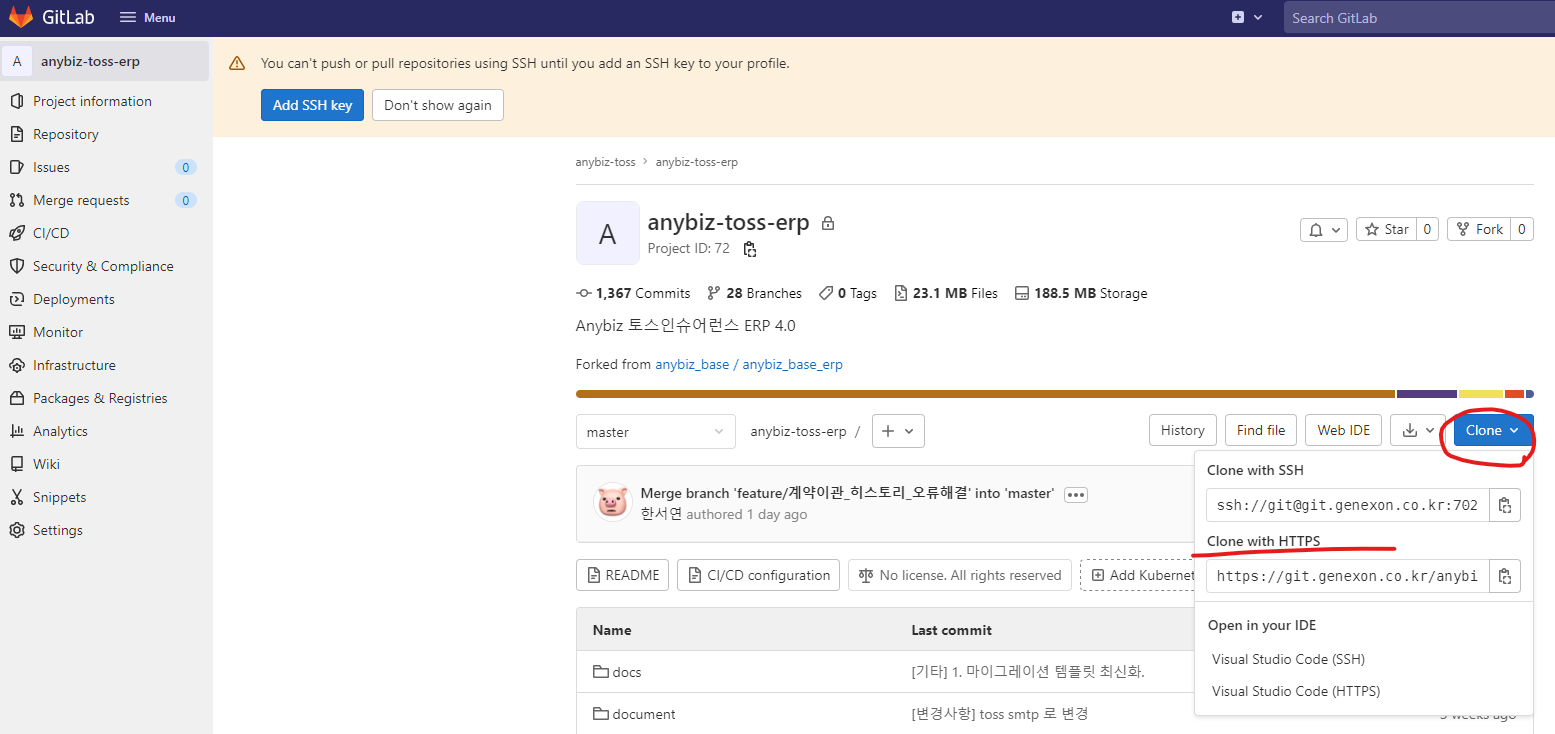
- Clone 클릭 후 Https 주소 복사
2. 이클립스
-
Window > Show View > Other : Git 검색 후 Git Repositories, Git Staging 탭 생성
.png)
- Git Repositories 탭에서 우클릭 후 [Paste Repository Path or URI] 클릭
-
생성된 프로젝트 우클릭 후 [Import Projects…] 클릭 후 import 해오기
.png)
Local Branch 생성 후 개발
-
Git Repositories 탭에서 Local 클릭 > Switch To > New Branch… 클릭
.png)
-
원격 저장소에 있는 master를 기준으로 브랜치를 생성한다.
- Select… 클릭
.png)
- Remote Tracking > origin/master 클릭 후 확인
.png)
- Source 가 origin/master로 변경 되었는지 확인한다.
.png)
- Branch name 은 <feature/개발할 내용> or <hotfix/오류 수정할 내용> 으로 적는다.
-
Configure upstream for push and pull 체크 해제 후 Finish 클릭
GIT과 연동해서 해당 branch로 push&pull을 가능하게 할 건지 묻는 것
GIT에 commit 시키고 pull도 받을 거면 체크해주고 그냥 로컬에서 사용할거면 체크하지 않아도 된다.
프로젝트 소스에서 Commit/Push 하기
Commit
-
Git Staging 탭 클릭
.png)
- Unstages Changes 에서 Staged Changes 로 반영할 소스만 + 버튼으로 옮긴다.
-
Commit Message 는 다음과 같은 내용들로 분류를 달고 구체적으로 반영하는 내용을 적는다.
[기능추가] [변경사항] [오류해결] [기타]
- 다 작성했으면 Commit 버튼을 누른다.
Push

.png)
- push 할 브랜치 선택([Local Branch 생성 후 개발] 에서 생성한 브랜치)
- Add Spec
- HEAD 소스는 삭제
- Finish
- 프로젝트 명 우클릭
- Team > Remote > Push…
- Next >
Gitlab에서 Merge 하기
Merge Requests(develop)
.png)
- develop에 먼저 반영 및 테스트 진행
Merge Requests(master)
.png)
- Merge Requests 작성하기
- merge할 브랜치 선택([Local Branch 생성 후 개발] 에서 생성한 브랜치)
- 브랜치 변경은 Change branches 클릭
- Target 브랜치는 우선 무조건 develop에 먼저 반영 및 테스트 후에 master에 반영한다.
- 개발/알파에 반영: develop 선택
- 운영 반영: master 선택
-
(master merge 시) 코드리뷰 진행하기 위해서 설정한다.
a. Assignee : 본인
b. Reviewer : 팀장
- branch 삭제되지 않기 위해 체크 해제
-
코드리뷰 후 Merge를 한다.
.png)
Leave a comment